
Uus Askly AI-häälagent vastab telefonikõnedele. Helista ja proovi: +372 636 0789

Juhendid

Iga samm lahti seletatud.

Registreerimisest ja vestlusakna lisamisest kuni AI ja häälagendini: lühikesed juhendid aitavad sul Askly ise paika seada.

Registreeru kasutajaks

Loo kasutaja aadressil chat.askly.me/register. See võtab umbes minuti ja Askly loob kohe sinu personaalse skripti, mille lisad oma lehele.

Seejärel seadista AI-klienditeenindaja: süsteem juhendab sind samm-sammult. Seadistamine võtab mõne minuti ega nõua arendust.

Enne alustamist tasub teada kolme põhimõtet:

  1. Ära vasta samale küsimusele kaks korda. Korduvad küsimused on AI töö, sinu meeskond tegeleb keerulisemate ja väärtuslikumate vestlustega.
  2. Õpeta AI-d nagu uut kolleegi. Anna talle kaasa tooteinfo, vastused ja protsessid, täpselt nagu selgitaksid uuele töötajale.
  3. Alusta turvaliselt. Vali AI + inimene, et inimene oleks alati lähedal.
Lisa Askly oma lehele

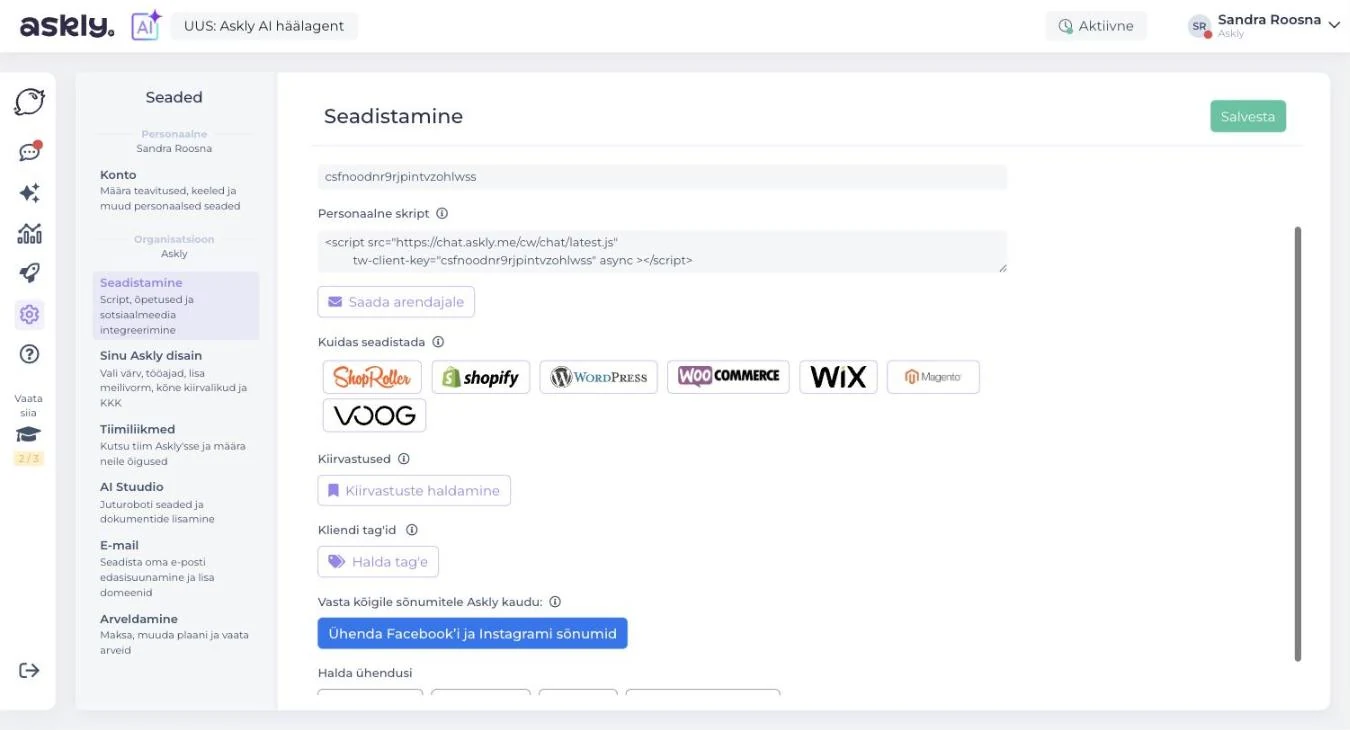
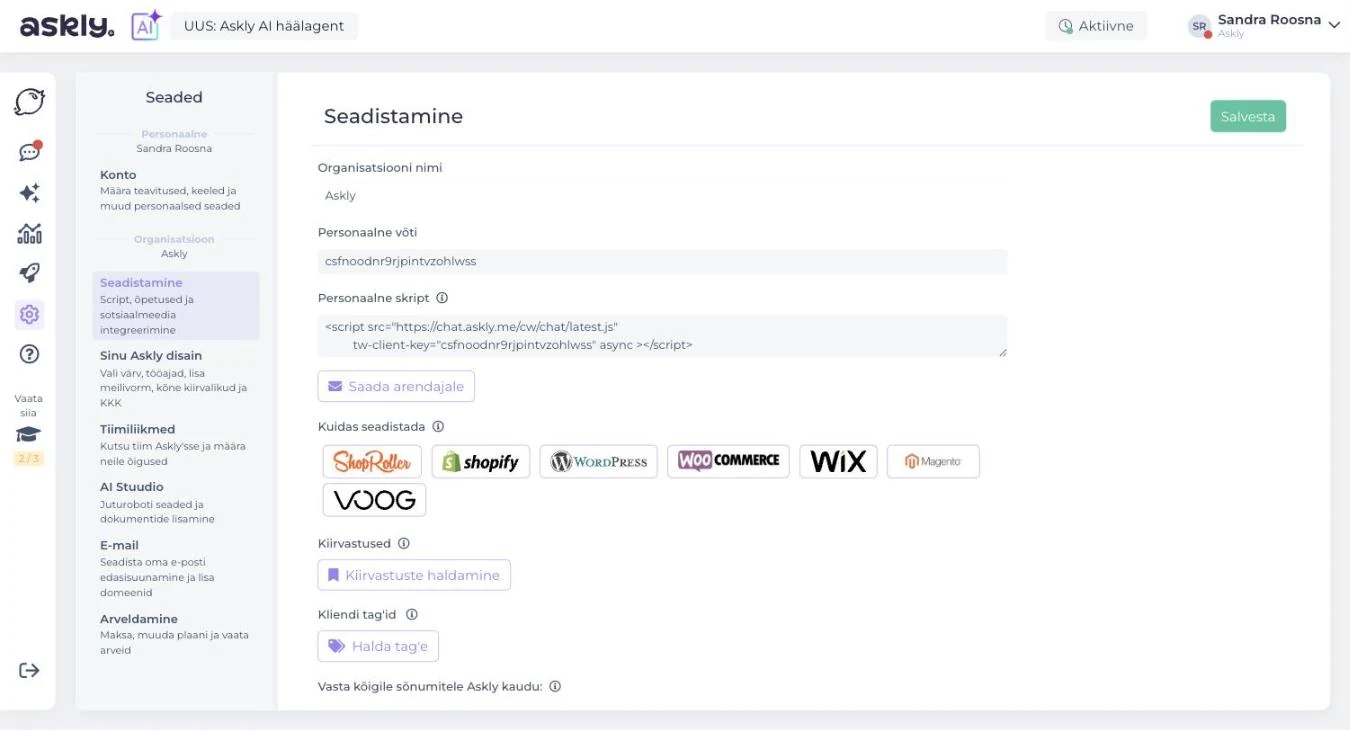
Seaded › Seadistamine › Personaalne skript

Kopeeri personaalne skript. Jaotisest Kuidas seadistada leiad juhendi oma platvormi kohta (ShopRoller, Shopify, WordPress, WooCommerce, Wix, Magento, VOOG): sealt näed, kuhu skript lehel käib.

Või vajuta Saada arendajale ja arendaja lisab skripti lehe lähtekoodi.

Kui skript on lehel, ilmub sinna Askly vestlusakna ikoon. Külastajad saavad kirjutada ja sina vastad neile Asklys.

Askly seaded, jaotis Seadistamine: personaalne võti, personaalne skript, nupp Saada arendajale ja platvormide juhendid

Jäid hätta? Juhendame sind vestlusaknas.

Vali vestlusakna disain

Seaded › Sinu Askly disain › Vestlusaken

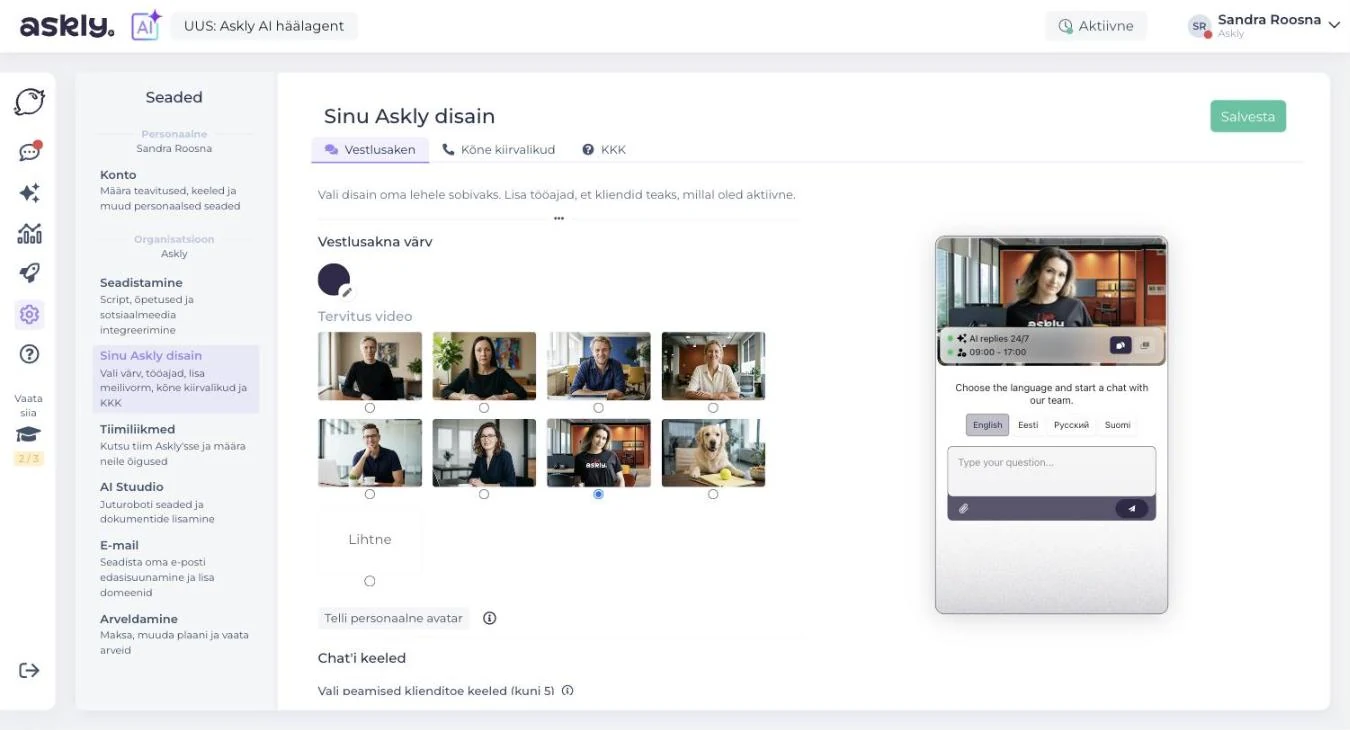
Vali vestlusakna värv, et see sobiks sinu lehega. Vali galeriist tervitusvideo või telli personaalne avatar: selleks võib olla ettevõtte juht, müügijuht, kontorikoer või maskott.

Jaotises Chat'i keeled vali kuni viis klienditoe põhikeelt. Askly tuvastab külastaja keele ise. Harvadel juhtudel, kui see ei õnnestu, aitavad põhikeeled.

Paremal näed kohe, milline vestlusaken sinu lehel välja näeb.

Askly seaded, Sinu Askly disain: vestlusakna värv, tervitusvideote galerii ja vestlusakna eelvaade

Lisa tööajad

Seaded › Sinu Askly disain › Tööajad

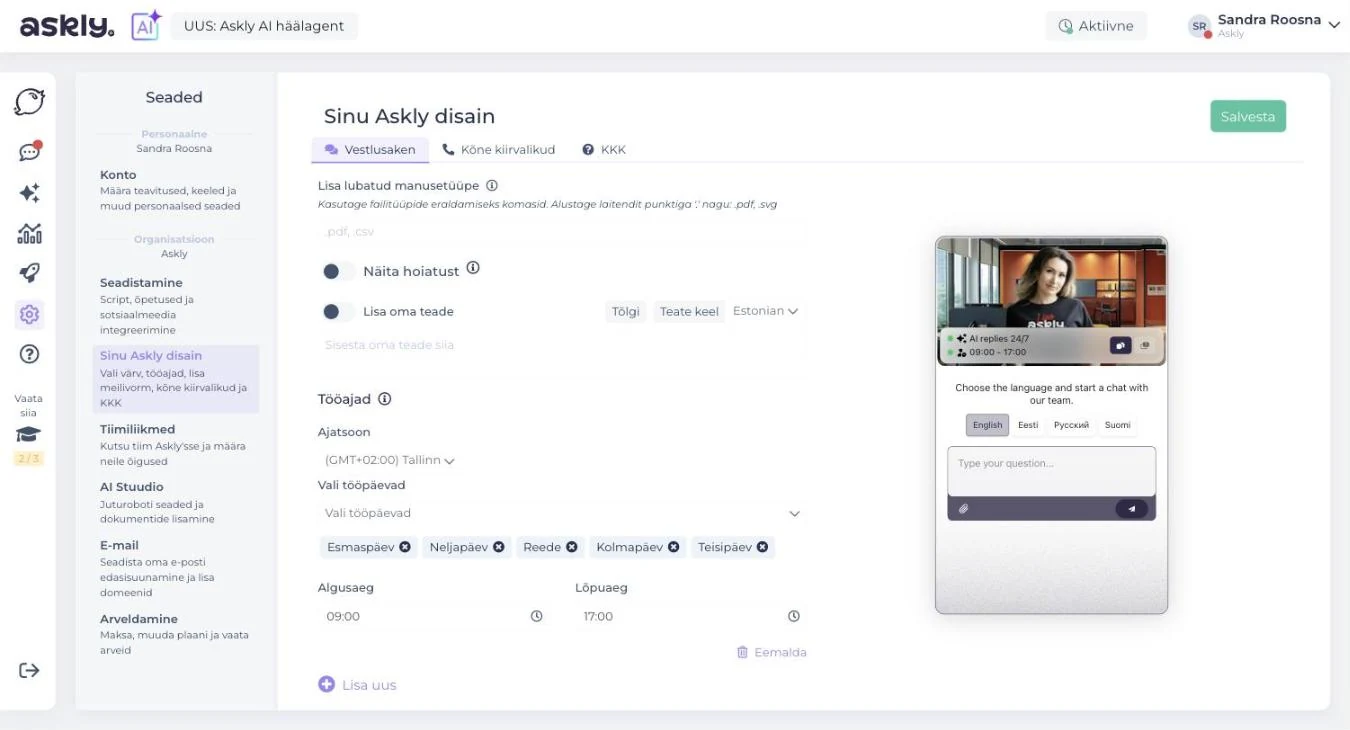
Kui kasutad valikut AI + inimene, lisa meeskonna tööpäevad ja kellaajad. Tööajad näitavad kliendile, millal vastab inimene, kui AI-l vastust pole.

Vali ajavöönd, tööpäevad ning algus- ja lõpuaeg. Samale päevale saad lisada mitu ajavahemikku, näiteks 9.00–12.00 ja 13.00–17.00. Muudatus jõuab vestlusaknasse minuti jooksul.

Askly seaded, tööajad: ajavöönd Tallinn, tööpäevad esmaspäevast reedeni, algus 9.00 ja lõpp 17.00

Lisa vestlusaknasse KKK

Seaded › Sinu Askly disain › KKK

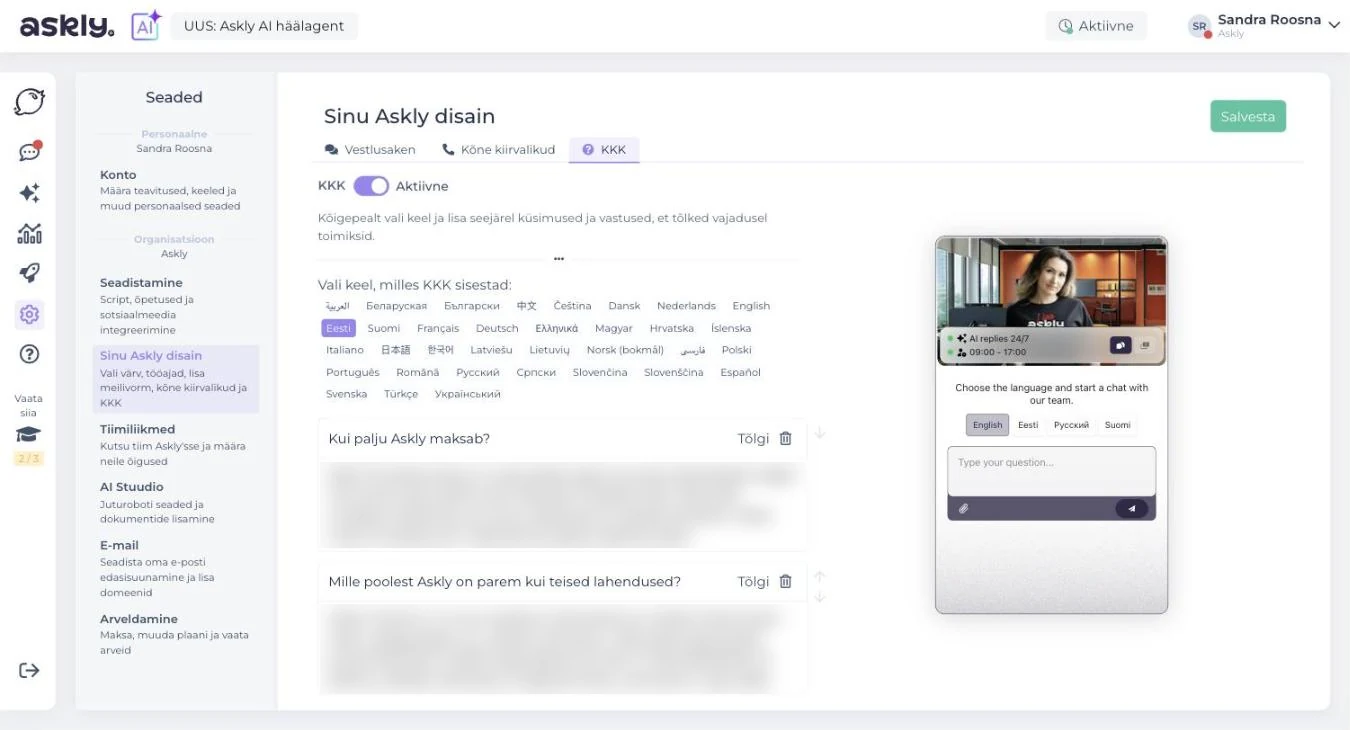
KKK kuvatakse vestlusakna menüüs, nii leiab klient olulise info veel kiiremini.

  1. Lülita KKK sisse.
  2. Vali keel, milles küsimused ja vastused kirjutad.
  3. Lisa küsimused ja vastused, vajuta Tõlgi ja Salvesta.

Tõlke abil loeb iga külastaja KKK-d oma keeles. Tõlget saad igas keeles soovi korral muuta: vali see keel, tee muudatus ja salvesta.

Askly seaded, KKK: KKK sisse lülitatud, keelte valik ja küsimused koos nupuga Tõlgi

Seadista AI-klienditeenindaja

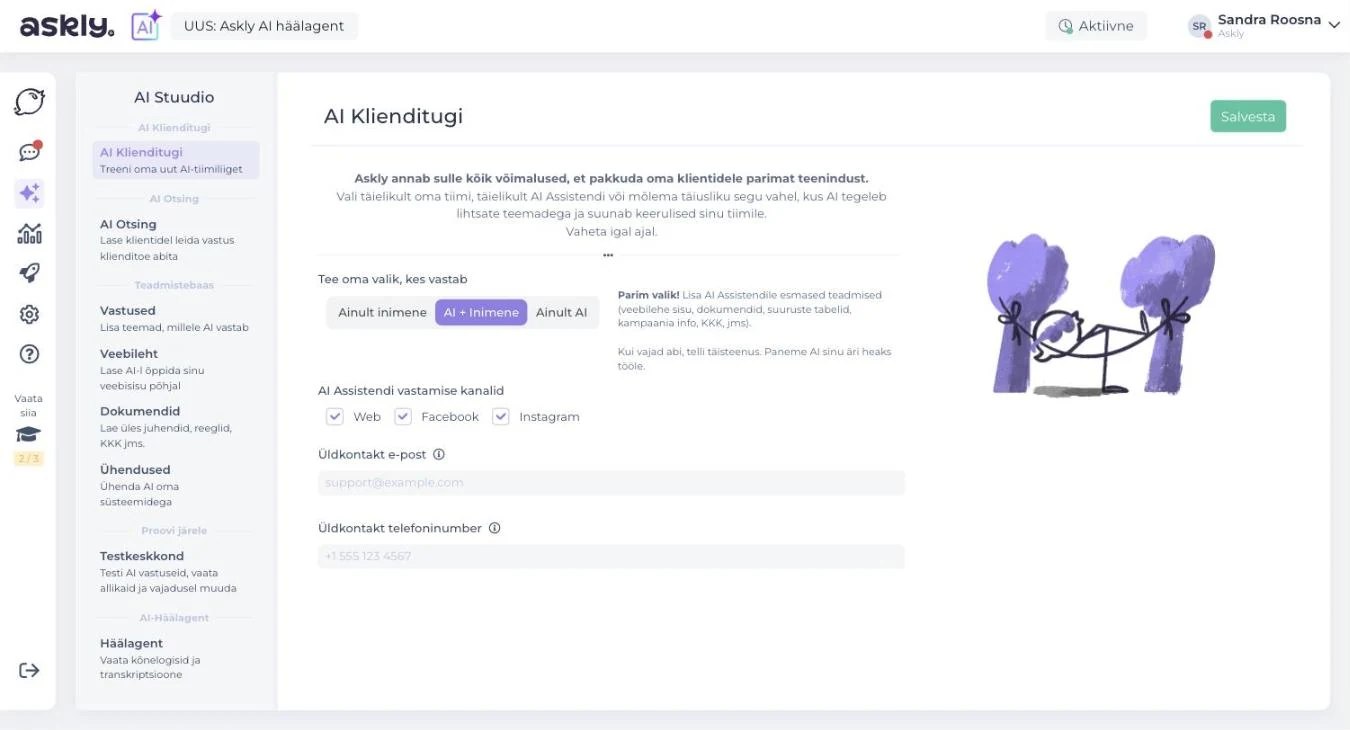
AI Stuudio › AI Klienditugi

Vali, kes vastab: ainult inimene, AI + inimene või ainult AI. Valikut saad muuta igal ajal. Märgi kanalid, kus AI vastab: veebileht, Facebook ja Instagram.

AI õpib sinu teadmistest: Vastused, Veebileht ja Dokumendid (juhendid, reeglid, KKK). Kui AI ei oska vastata, suunab ta küsimuse viisakalt sinu meeskonnale.

Askly AI Stuudio: vali, kes vastab (ainult inimene, AI + inimene, ainult AI), ja AI vastamise kanalid veeb, Facebook ja Instagram

AI-klienditeenindaja saad tellida ka täislahendusena: Askly meeskond treenib, testib ja täiustab selle sinu eest. Küsi pakkumist vestlusaknas.

Testi AI-klienditeenindajat

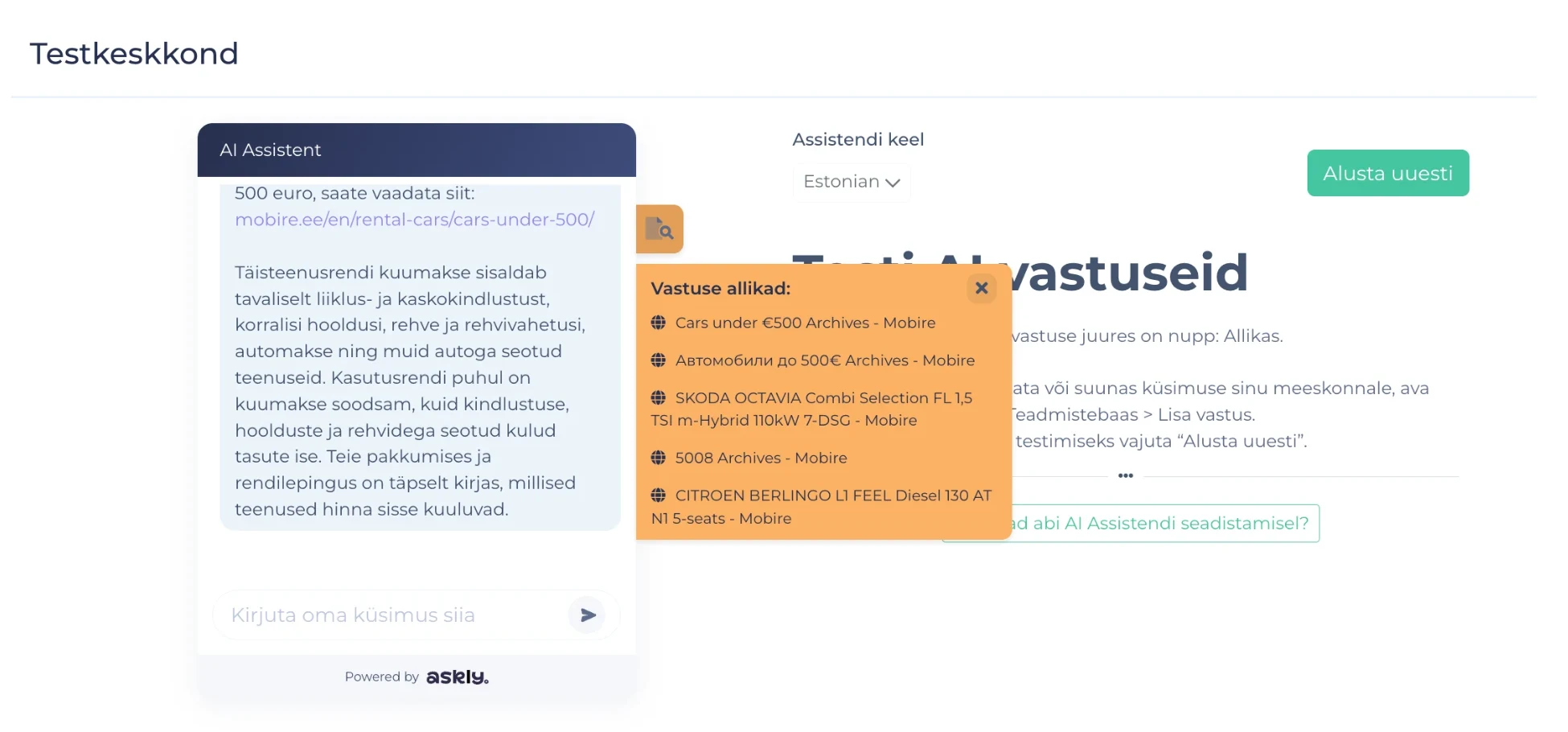
Kui soovid testida oma AI-klienditeenindajat või vaadata, millise allika põhjal ta koostas vastuse, siis ava Testkeskkond, kirjuta küsimus ja vastuse juures vajuta oranžile nupule Allikad.

Testkeskkond koos allikatega on siin: chat.askly.me/assistant/chat

Askly testkeskkond: AI vastus ja oranž aken „Vastuse allikad“ lehtedega, mille põhjal AI vastuse koostas

Ühenda AI oma süsteemidega

AI Stuudio › Ühendused

AI saab oma vastuseid täiendada sinu süsteemide andmetega:

  • E-poe platvormid (Shopify, WooCommerce): AI näitab kliendile tema tellimuse staatust, tarneinfot ja tellimuste ajalugu.
  • Laohaldus: AI vastab laoseisu ja saadavuse küsimustele.
  • Broneerimissüsteemid: AI kontrollib vabu aegu.
  • CRM: AI tunneb ära püsikliendi ja arvestab tema ajalooga.

AI teeb päringu ainult siis, kui küsimus seda vajab, näiteks „Kus mu pakk on?“. Iga päring on jälgitav. Muudele küsimustele vastab AI teadmistebaasi põhjal.

AI-häälagent

AI Stuudio › Häälagent

AI-häälagent vastab telefonikõnedele sama teadmistebaasi põhjal, mida kasutab sinu kirjalik AI-klienditeenindaja: üks allikas, mitu kanalit.

Kõned transkribeeritakse. Kui häälagent vastust ei leia, ei jäta ta helistajat üksi: küsimus läheb sinu meeskonnale telefoni, e-posti või vestlusaknasse. Tööajal ja väljaspool tööaega võivad kehtida erinevad reeglid.

Helista meie AI-klienditeenindajale ja vaata, kuidas AI vastab: +372 636 0789.

Ühenda Facebooki ja Instagrami sõnumid

Seaded › Seadistamine › Ühenda Facebook'i ja Instagrami sõnumid

Facebook Messengeri ja Instagrami otsesõnumid (mitte kommentaarid) jõuavad Askly postkasti ja saad neile vastata ühest kohast. Ka AI vastab sotsiaalmeedias, vajadusel reaalajas tõlkega.

  1. Vajuta Ühenda Facebook'i ja Instagrami sõnumid. Ühendada saab ainult administraatori õigustega meeskonnaliige.
  2. Logi sisse oma isikliku kontoga. Ära muretse: isiklikud sõnumid Asklysse ei liigu.
  3. Vali leht või lehed, mille sõnumid tahad Asklysse suunata, ja kinnita.

Klient näeb vastust alati seal, kust ta kirjutas. Vestlusaknast, Messengerist ja Instagramist tulnud vestlusi eristad ikooni järgi.

Askly seaded, Seadistamine: nupp Ühenda Facebook'i ja Instagrami sõnumid

Ühenda e-post

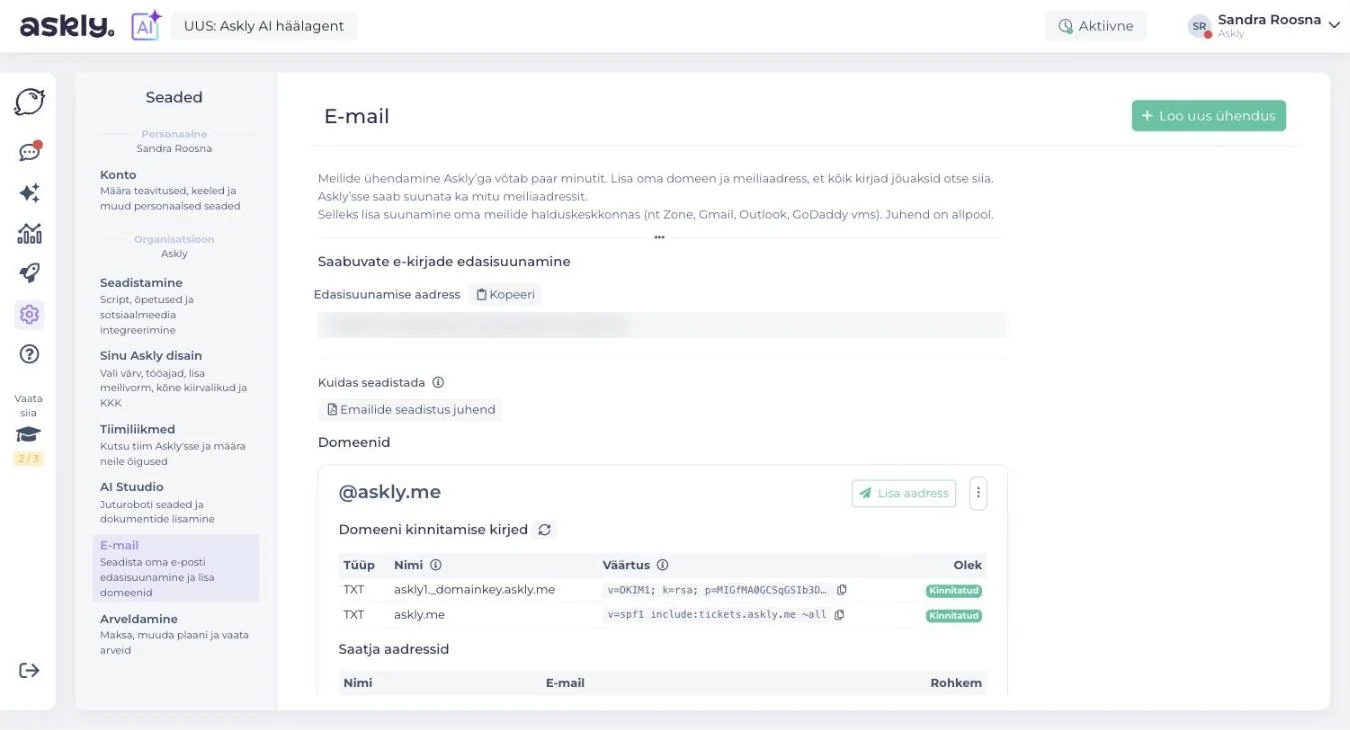
Seaded › E-mail

Suuna e-kirjad Askly postkasti, siis on vestlusaken, sotsiaalmeedia ja e-post ühes kohas.

  1. Kopeeri edasisuunamise aadress.
  2. Lisa oma e-posti halduskeskkonnas (näiteks Zone, Gmail, Outlook, GoDaddy) edasisuunamine sellele aadressile.
  3. Lisa domeen ja kinnita see, et Askly saaks vastata sinu aadressilt.

Juhend on samal lehel: Emailide seadistus juhend.

Askly seaded, E-mail: saabuvate e-kirjade edasisuunamise aadress, juhend ja domeeni kinnitamise kirjed

Kutsu meeskond

Seaded › Tiimiliikmed

Lisa meeskonnaliikmed ja määra nende õigused. Kutsutu saab e-kirja, milles on link Asklysse sisenemiseks. Õigusi haldab konto looja või administraator.

Vestlusi saab üksteisele suunata: vajuta vestluses meeskonnaliikme nime kõrval olevat noolt. Suunata saab nii vestlusakna, Facebooki ja Instagrami sõnumeid kui ka e-kirju. Osakonna loomiseks kutsu liikmeks osakonna e-posti aadress.

Vasta vestlustele

Kui kasutad AI-klienditeenindajat, on AI vestlused tema kaustas. AI suunab vestluse vajadusel ise sulle, aga sa võid selle ka igal ajal üle võtta:

  1. Vajuta Võta vestlus üle.
  2. Vali keel, milles vastad. Valik jääb meelde.
  3. Kirjuta vastus ja vajuta Saada.

Iga vastuse saad salvestada kiirvastuseks. Kui vestlus on lõppenud, vajuta Arhiveeri.

Reaalajas tõlge

Seaded › Konto

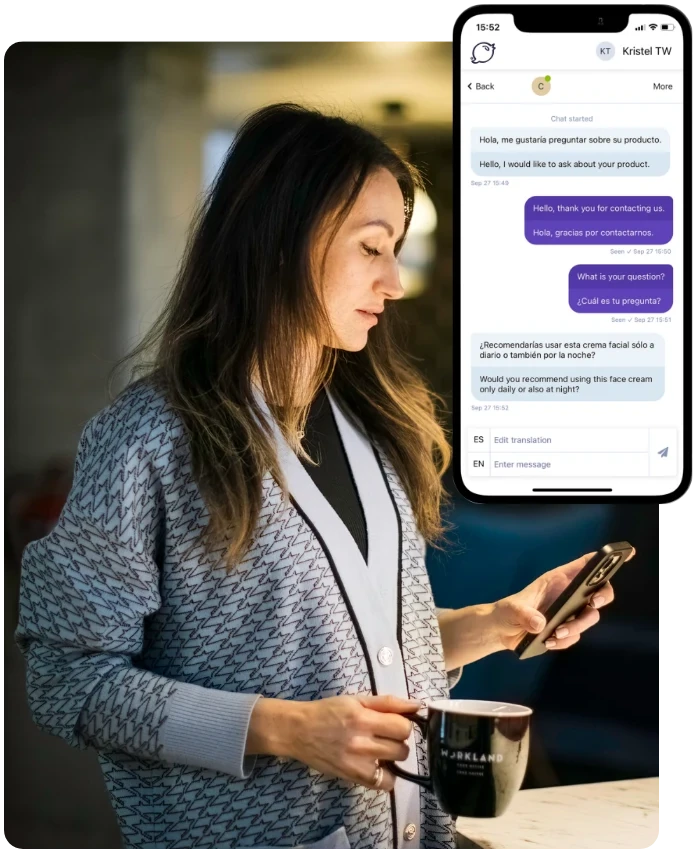
Askly vestlusaken on kogu ulatuses kliendi keeles. Lisaks tõlgib Askly vestlust reaalajas mõlemas suunas: sina kirjutad oma keeles, klient loeb enda omas. Kasutame ainult tasulisi neuromasintõlke tehnoloogiaid.

Tõlke sisselülitamiseks lisa jaotises Konto keeled, milles vastad. Tõlge rakendub siis, kui kliendi keel ei ole sinu keelte hulgas. Samas jaotises valid teavitused: brauseris, e-postiga või mobiiliäpis.

Klient kirjutab hispaania keeles, meeskond vastab inglise keeles ja Askly tõlgib vestlust reaalajas

Kiirvastused

Seaded › Seadistamine › Kiirvastuste haldamine

Salvesta vastused, mida sageli kasutad. Neid saavad kasutada kogu meeskond ja AI, igas seadmes. Enne saatmist saad vastust alati muuta.

Kliendi andmed

Askly näitab kliendi teekonda sinu lehel URL-i ja kellaaja täpsusega, samuti asukohta, brauserit ja seadet. Kui kliendil tekkis lehel tehniline viga, saad kogu info arendajale edastada, ilma et peaksid seda kliendilt küsima.

Kliendi nime, e-posti ja telefoninumbri saad lisada vestluse alguses või jooksvalt, kliendi andmete juures olevate nuppudega.

Vestluste ajalugu ja otsing

Iga arhiveeritud vestlus säilib. Kui sama klient pöördub päeva, nädala või aasta pärast uuesti, on ajalugu kaasas.

Vestlusi, kliente ja silte saad otsida ning filtreerida kliendi nime, e-posti või siltide järgi.

Analüütika

Analüütika ikooni leiad töölaua vasakpoolsest menüüst. Askly kogub andmeid iga kanali kohta eraldi. Vali periood ja näed külastajate ja vestluste arvu kanalite ja päevade kaupa, kuu kaupa või kogu kasutusaja kohta.

Kui soovid statistikat iga nädal e-postiga, anna meile vestlusaknas teada.

Veel küsimusi? Oleme abiks.

Kirjuta meile vestlusaknas siinsamal lehel. AI vastab ööpäev läbi ja keerulisemad küsimused suunab meie meeskonnale.